Les environnements de développement intégrés et VS Code
Temps de lecture15 minEn bref
Résumé de l’article
Un éditeur de texte suffit à écrire du Python, mais pas à travailler confortablement sur un projet de plusieurs fichiers. Cet article présente ce qu’apporte un environnement de développement intégré (IDE) : autocomplétion, détection d’erreurs à la frappe, débogueur pas à pas, terminal intégré, intégration avec Git.
Il détaille ensuite l’installation et l’organisation de Visual Studio Code, l’outil que vous utiliserez toute l’année : ses cinq zones d’interface, sa palette de commandes, l’extension Python officielle, et surtout deux règles d’usage qui évitent la majorité des problèmes – ouvrir un dossier et non un fichier, et vérifier quel interpréteur est sélectionné.
Points clés à retenir
- Un IDE ne remplace pas la compréhension du terminal, il l’automatise. Le bouton « Exécuter » lance la commande que vous savez taper ; savoir laquelle vous permet de corriger l’IDE quand il se trompe.
- VS Code est un éditeur modulaire : c’est l’extension Python de Microsoft qui lui apporte l’autocomplétion (Pylance) et le débogage.
- Ouvrez toujours le dossier racine du projet (File > Open Folder…), jamais un fichier isolé : c’est ce qui permet à VS Code de détecter l’arborescence et l’environnement virtuel.
- L’interpréteur sélectionné est affiché dans la barre d’état en bas à droite. C’est le premier endroit à regarder quand un
importest souligné en rouge alors que la bibliothèque est installée. - Le débogueur remplace les
print: un point d’arrêt dans la marge,F5pour lancer, et vous inspectez l’état réel des variables.
Contenu de l’article
Qu’est-ce qu’un IDE ?
Un IDE (Integrated Development Environment, environnement de développement intégré) rassemble en une interface unique tous les outils indispensables au développement logiciel :
- Un éditeur de code avancé avec coloration syntaxique et autocomplétion intelligente.
- Des outils d’analyse statique pour signaler les erreurs dès la frappe, avant même d’exécuter le programme.
- Un débogueur graphique permettant d’interrompre l’exécution et d’inspecter les variables pas à pas.
- Un terminal intégré pour exécuter vos commandes sans changer de fenêtre.
- Des fonctionnalités d’intégration avec les outils de gestion de versions (Git).
Visual Studio Code (VS Code) est un éditeur de code gratuit développé par Microsoft. Très léger et modulaire, il devient un environnement Python complet grâce à son écosystème d’extensions. Il en existe d’autres, comme PyCharm ou Spyder ; nous utiliserons VS Code dans tous les cours de première année.
Information
VS Code sert à écrire, analyser et déboguer le code. L’extension Python connecte VS Code à un interpréteur Python, qui exécute le programme. Un gestionnaire d’environnements comme uv crée et maintient l’environnement virtuel isolé .venv que cet interpréteur utilise.
Ces trois briques sont indépendantes : c’est en les distinguant que l’on diagnostique une panne. « Mon import est souligné en rouge » n’est pas un problème d’éditeur, c’est presque toujours un problème d’interpréteur sélectionné ou d’environnement non synchronisé.
Installer Visual Studio Code
Vous pouvez l’installer depuis le Microsoft Store, depuis le site officiel https://code.visualstudio.com/Download, ou via le gestionnaire de paquets WinGet dans un terminal :
Téléchargez le paquet correspondant à votre distribution et à l’architecture de votre processeur (.deb pour Debian/Ubuntu, .rpm pour Fedora) depuis la page officielle de téléchargement, puis ouvrez le paquet téléchargé.
Téléchargez l’application depuis https://code.visualstudio.com/ et déplacez-la dans votre dossier Applications, ou utilisez Homebrew :
L’interface en cinq zones
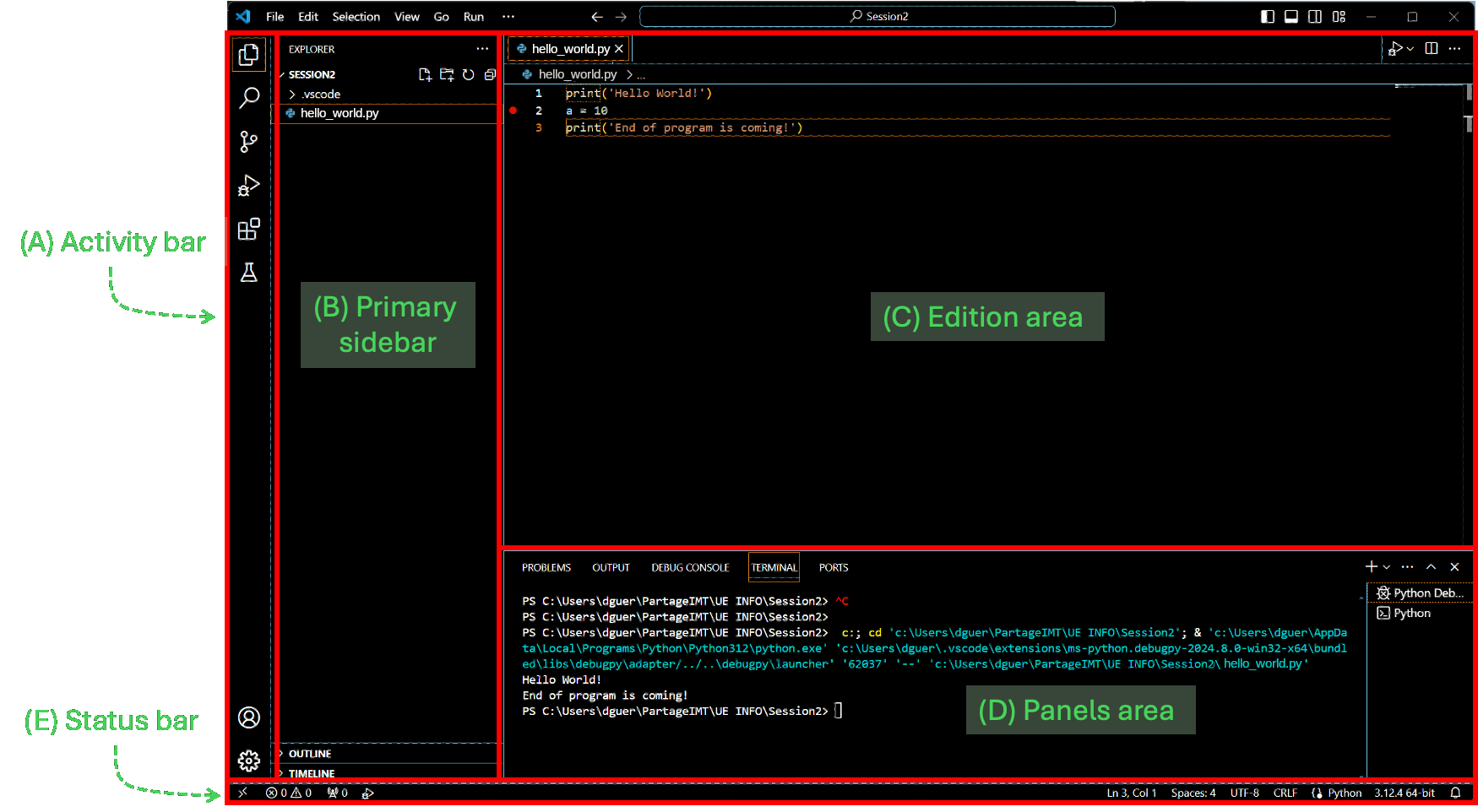
- Barre d’activité (A) (à gauche) : permet de basculer entre les différentes vues :
-
 Explorateur : fichiers et dossiers du projet.
 -
 Exécuter et déboguer : gestion des points d’arrêt et sessions de débogage.
 -
 Extensions : installation de greffons pour enrichir l’IDE.
-
- Barre latérale principale (B) : affiche le contenu de la vue sélectionnée dans la barre d’activité.
- Zone d’édition (C) : l’espace central où vous rédigez vos fichiers de code.
- Panneaux (D) (en bas) : contient le Terminal intégré, la liste des Problèmes détectés dans le code, et la console de sortie.
- Barre d’état (E) (tout en bas) : affiche les informations contextuelles, notamment l’interpréteur Python actif.
Information
La palette de commandes donne un accès immédiat à toutes les commandes et fonctionnalités de VS Code au clavier :
Ctrl + Shift + P(Windows/Linux) ouCmd + Shift + P(MacOS), ou la toucheF1.
Tapez un mot-clé (par exemple Python, Terminal, Settings) pour exécuter une action instantanément. C’est le raccourci le plus rentable à mémoriser : il évite d’apprendre l’emplacement des menus.
Ouvrir un dossier, jamais un fichier
Important
- Ouvrez toujours un dossier de projet (menu File > Open Folder… / Fichier > Ouvrir le dossier…) et jamais un fichier isolé. Ouvrir le dossier permet à VS Code d’analyser l’arborescence, d’isoler l’espace de travail, de détecter automatiquement les environnements virtuels et d’activer toutes les fonctionnalités avancées.
- Séparez rigoureusement vos espaces de travail (workspaces) : créez des dossiers bien distincts pour chaque matière et chaque projet.
- Gardez la maîtrise de l’emplacement de vos fichiers : sachez toujours précisément où sont stockés vos dossiers sur votre disque, et évitez d’enregistrer vos scripts n’importe où, comme dans Téléchargements ou en vrac sur le Bureau.
Cette règle a une conséquence directe sur le terminal intégré : quand vous l’ouvrez, son répertoire courant est la racine du dossier ouvert. C’est ce qui rend les chemins relatifs de votre code prévisibles, à condition d’avoir ouvert le bon dossier.
Organiser son arborescence de travail
Le corollaire de la règle précédente est qu’il faut décider, une fois pour toutes et dès maintenant, où vivent vos fichiers de cours. Une organisation qui fonctionne bien est une arborescence peu profonde, aux noms sans espaces ni accents, séparant une matière par dossier :
Deux raisons à cela. D’abord, vous ouvrirez dans VS Code le dossier d’un projet, pas la totalité de vos documents : la frontière doit donc être nette. Ensuite, les noms de fichiers et de dossiers finissent dans des commandes et dans du code ; les espaces et les accents y sont une source régulière d’ennuis.
L’extension Python et le choix de l’interpréteur
Pour transformer VS Code en environnement de développement Python, installez l’extension officielle :
- Cliquez sur l’icône Extensions (
) dans la barre d’activité à gauche (ou raccourci
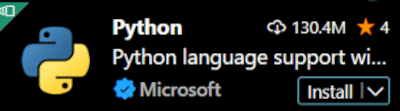
Ctrl+Shift+X/Cmd+Shift+X). - Recherchez Python et sélectionnez l’extension publiée par Microsoft.
- Cliquez sur Install.
Information
L’installation de l’extension Python installe également automatiquement :
- Pylance : le serveur de langage qui fournit l’autocomplétion avancée (IntelliSense) et la vérification des types.
- Python Debugger : le moteur de débogage pas à pas.
Reste l’étape que l’on oublie : dire à l’extension quel interpréteur utiliser. Le choix courant est affiché dans la barre d’état, en bas à droite. Pour le changer, ouvrez la palette de commandes et tapez Python: Select Interpreter, puis désignez celui de l’environnement virtuel du projet – typiquement ./.venv/bin/python, ou ./.venv/Scripts/python.exe sous Windows.
C’est ce réglage, et lui seul, qui détermine :
- les bibliothèques que Pylance considère comme disponibles, donc les
importsoulignés en rouge ou non, - l’interpréteur que lance le bouton « Exécuter » et le débogueur.
Un import numpy souligné alors que numpy est bel et bien installé signifie presque toujours que l’interpréteur sélectionné n’est pas celui de l’environnement du projet.
Le débogueur
Le débogueur est ce que l’IDE apporte de plus difficile à remplacer. Plutôt que de parsemer votre code de print pour deviner l’état des variables, vous suspendez l’exécution et vous l’observez.
En pratique : cliquez dans la marge à gauche d’une ligne pour y poser un point d’arrêt (un disque rouge apparaît), puis lancez l’exécution avec F5. Le programme s’arrête sur cette ligne, et la barre latérale affiche la valeur de toutes les variables en mémoire.
| Touche | Action |
|---|---|
F5 |
démarre l’exécution, ou la reprend jusqu’au prochain point d’arrêt. |
F10 |
exécute la ligne courante (step over), sans entrer dans les fonctions appelées. |
F11 |
entre dans la fonction appelée (step into). |
Shift + F5 |
arrête la session de débogage. |
Pour aller plus loin
D’autres extensions utiles
N’installez que ce dont vous avez besoin : chaque extension consomme des ressources et ajoute des messages. Voici celles qui vous serviront au fil de l’année.
| Extension | Utilité dans votre cursus |
|---|---|
| Python & Pylance | Support Python complet, autocomplétion, vérification des types et débogage. |
| Jupyter | Lecture et exécution directe de notebooks interactifs (.ipynb) dans VS Code. |
| Live Share | Co-édition et débogage collaboratif en temps réel pour vos TPs et projets en binôme. |
| GitHub Copilot | Assistant IA pour vous aider à coder et expliquer des erreurs (gratuit pour les étudiant(e)s via le GitHub Student Developer Pack). |
| GitLab Workflow | Intégration directe de vos dépôts et pipelines d’intégration continue GitLab. |
Régler l’éditeur une fois pour toutes
Deux réglages, accessibles par la palette de commandes (Preferences: Open Settings), font gagner du temps tous les jours :
Files: Auto SavesurafterDelay: vous n’exécuterez plus jamais la version précédente de votre fichier parce que vous avez oubliéCtrl+S.Editor: Format On Save, associé à un formateur comme Ruff : la mise en forme du code devient automatique et cesse d’être un sujet de discussion en binôme.
Les conventions de codage que ces outils appliquent seront abordées dans le bloc programmation.