Activité pratique
Duration2h30Consignes globales
Le but de cette activité est de vous aider à découvrir comment fonctionne votre ordinateur, et quels sont les principaux éléments physiques qui le composent.
De plus, vous apprendrez à manipuler le terminal pour naviguer dans votre système de fichiers et exécuter des commandes, à explorer et organiser votre hiérarchie de fichiers, à en gérer les droits d’accès, et à manipuler des archives.
Contenu de l’activité
Vous connaissez peut-être déjà l’intérieur de votre propre ordinateur, néanmoins vous ne savez peut-être pas comment obtenir ces informations depuis une Interface en ligne de commande (CLI). Dans cette activité, nous allons essayer de cartographier tous les composants de votre système en utilisant uniquement le terminal. Nous vérifierons ensuite toutes les informations en utilisant l’interface graphique.
Si vous le souhaitez, vous pouvez éditer un fichier texte sur votre ordinateur pour noter la sortie des lignes de commande ou utiliser un bon vieux stylo et papier.
Quel est votre système d’exploitation ?
La première chose à savoir pour continuer cette activité est quel est votre système d’exploitation. Pour cette première question, nous n’entrerons pas dans les détails, nous avons seulement besoin de connaître la famille de l’OS : Linux, Windows ou MacOS.
Utilisation de la ligne de commande
La deuxième étape consiste à lancer l’application Terminal de votre système d’exploitation. Cette application peut différer d’un OS à un autre (d’où la première question facile) :
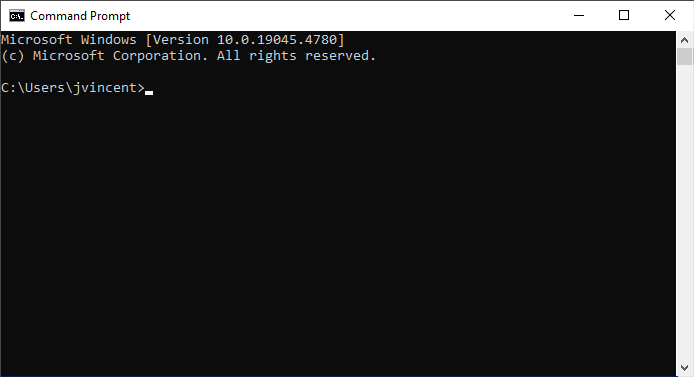
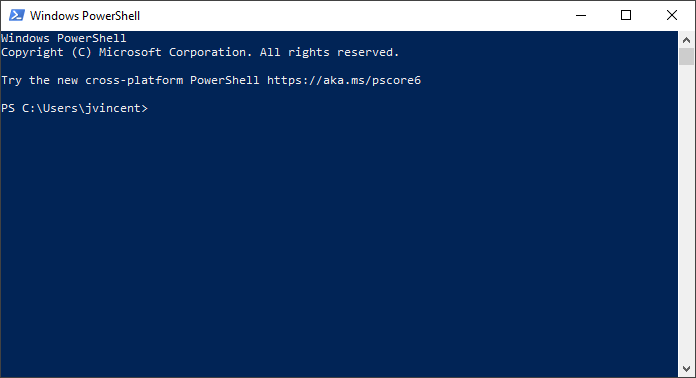
Les versions modernes de Windows disposent de deux applications Terminal que vous pouvez utiliser : l’ancien cmd.exe ou le plus avancé PowerShell. Le premier, cmd.exe, est plus ancien et plus simple mais peut être considéré comme moins pratique. PowerShell, en revanche, est plus moderne et assez flexible, mais sa syntaxe orientée objet peut être difficile à comprendre. Cependant, il est plus similaire à celui de Linux et MacOS car la plupart des commandes de type Unix sont des alias pour les commandes natives de PowerShell.
Pour lancer l’un ou l’autre, cliquez sur l’icône de démarrage et tapez : Command Prompt (ou PowerShell) pour exécuter l’un d’eux. N’hésitez pas à utiliser les deux en même temps.
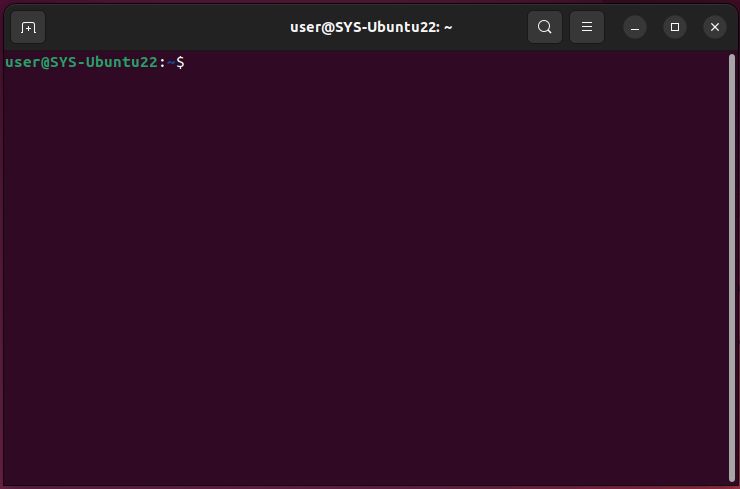
Explorez les menus et cherchez une application appelée “Terminal”, “Shell” ou similaire. C’est probablement une icône représentant un écran rectangulaire noir et blanc affichant le texte $. Juste au cas où, quelques indications pour Linux Ubuntu.
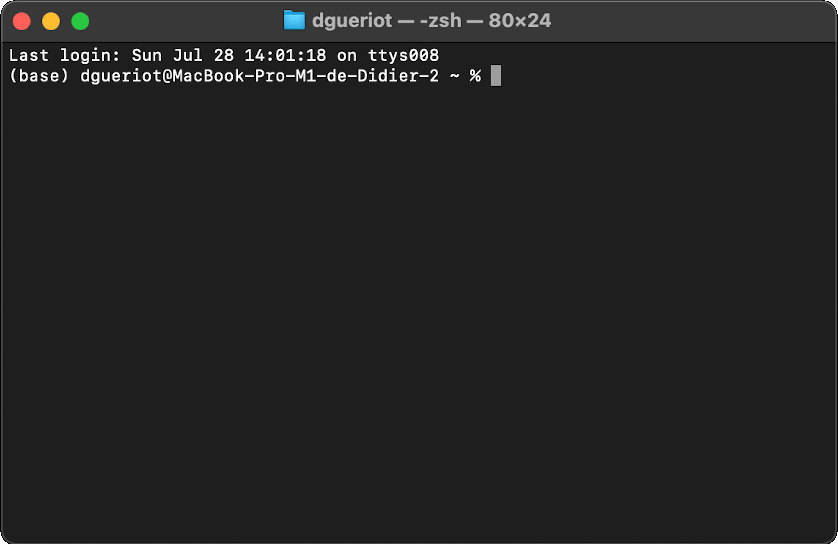
Mettez Finder au premier plan, puis dans la barre de menu, cliquez sur “Aller” et sélectionnez “Utilitaires”. Un dossier s’ouvrira, faites défiler jusqu’à trouver une application appelée “Terminal”. C’est probablement une icône représentant un écran rectangulaire noir et blanc affichant le texte %. Juste au cas où, quelques indications pour MacOS.
Découvrez votre propre ordinateur
Maintenant que vous avez ouvert l’application Terminal de votre OS spécifique, nous allons apprendre un peu sur votre ordinateur.
Composants matériels
Dans cet exercice, nous allons essayer d’obtenir la liste des composants matériels les plus importants de votre ordinateur. En particulier, nous allons apprendre sur les composants de l’architecture von Neumann que nous avons introduite pendant le cours.
CPU
Tout d’abord, déterminons votre CPU :
Information
Sous Windows, lorsque vous utilisez cmd.exe, la commande wmic est actuellement obsolète, et Microsoft encourage l’adoption de l’approche PowerShell.
De plus, vous pouvez utiliser la commande simple systeminfo qui affiche les informations de configuration du système d’exploitation. Cependant, elle est très verbeuse et ici nous voulons juste les caractéristiques du CPU.
Répondez aux questions suivantes :
-
Quel est le fabricant de votre CPU ?
-
Quelle est la fréquence de votre CPU ?
-
Optionnel – Avez-vous obtenu le nombre de cœurs disponibles (vous devrez peut-être chercher un paramètre supplémentaire) ?
Mémoire
Jetons un œil à la RAM :
Répondez aux questions suivantes :
-
Quelle quantité de mémoire physique avez-vous sur votre ordinateur ?
-
Quelle est la fréquence de la ou des puces ?
Stockage
Vérifions vos périphériques de stockage :
Répondez aux questions suivantes :
-
Combien de disques de stockage sont installés sur votre ordinateur ?
-
Quelle est la taille totale de vos disques ?
-
Avez-vous des disques durs (HDD) ou des disques à état solide (SSD) ?
-
Optionnel – Combien de partitions sont présentes, et qu’est-ce qu’une partition ?
Périphériques
Quels sont les périphériques branchés à votre ordinateur ? Vérifions :
Répondez aux questions suivantes :
-
Quels sont les périphériques USB actuellement connectés à votre ordinateur, s’il y en a ?
-
Pouvez-vous obtenir les informations sur votre carte graphique ?
Système d’exploitation
Dans cet exercice, nous allons apprendre les caractéristiques de votre Système d’exploitation que nous avons introduit pendant le cours.
Version de l’OS
Commençons par obtenir sa version :
Répondez aux questions suivantes :
-
Quelle est la version spécifique de votre système d’exploitation ?
-
Avez-vous réussi à obtenir la version du noyau ?
Processus et démons
Quels sont les programmes/processus en cours d’exécution sur l’ordinateur :
Répondez aux questions suivantes :
- Reconnaissez-vous des programmes que vous avez lancés ?
- Tous les processus sont-ils listés ?
- Optionnel – Y a-t-il un moyen de rendre la sortie plus lisible (regardez l’aide de la commande
more) ?
Utilisateurs
Vérifions votre nom d’utilisateur sur l’ordinateur :
Ressources disponibles
Quelles ressources sont disponibles sur votre ordinateur ? Vérifions d’abord la mémoire (RAM) disponible :
Puis, vérifions l’espace disque disponible :
Remarques sur le terminal
La ligne de commande vous permet de faire beaucoup plus de tâches que nous ne couvrirons pas ici. Cependant, vous avez peut-être remarqué que certaines commandes terminal sont plus simples que d’autres selon le système d’exploitation, en particulier celles de Linux. Cela peut s’expliquer par le besoin d’interagir plus souvent avec ces OS via une ligne de commande (pour administrer un serveur par exemple). C’est pourquoi, même si vous n’utilisez pas actuellement une machine Linux, nous vous encourageons vivement à apprendre et pratiquer les commandes Linux pour le cursus informatique de l’IMT Atlantique.
Utilisation de l’interface graphique pour validation
Maintenant que nous avons obtenu une grande partie des informations matérielles et du système d’exploitation en utilisant la CLI, nous allons vérifier toutes ces informations en utilisant l’interface graphique.
Les composants matériels
La plupart des OS modernes ont un point d’entrée unique pour obtenir tous les composants matériels de votre PC, y compris son CPU, ses disques, ses périphériques, etc.
Sous Windows, vous pouvez accéder à ce qu’on appelle le Gestionnaire de périphériques (ou Device Manager) soit en le recherchant dans le menu démarrer, soit avec un joli raccourci en cliquant droit sur l’icône du menu démarrer. En fait, presque tous les outils d’administration de Windows sont accessibles de cette manière (cela peut aussi vous éviter un clic pour éteindre votre ordinateur).
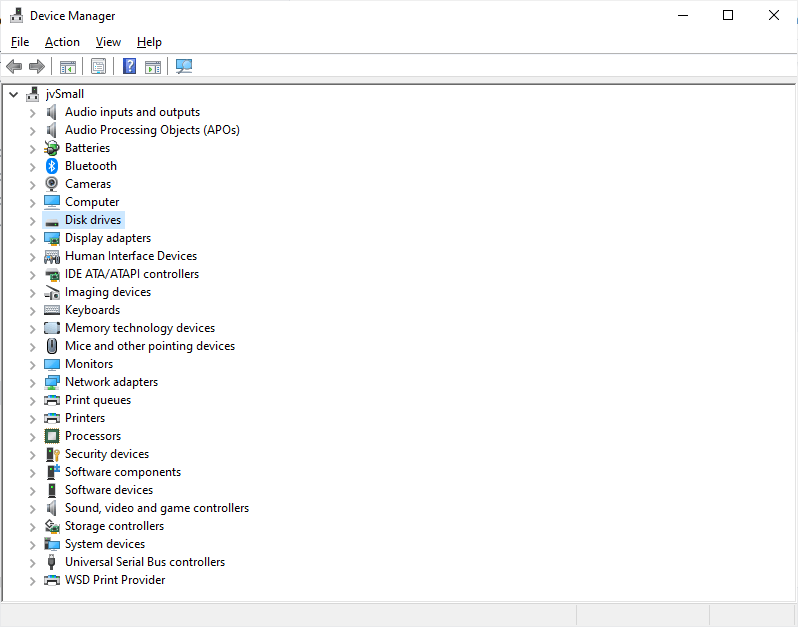
Contrairement à Windows et MacOS, les distributions Linux ne sont pas toujours livrées avec une interface graphique préinstallée pour afficher les informations matérielles car il est souvent plus rapide d’utiliser la CLI (c’est le cas d’Ubuntu par exemple). Heureusement, vous pouvez toujours installer une telle application vous-même.
Sur Ubuntu, cette application s’appelle hardinfo et vous pouvez l’installer en utilisant le centre d’applications ou encore mieux en utilisant la ligne de commande.
Décryptons cette ligne de commande :
sudo– exécute une commande en tant qu’un autre utilisateur afin de rendre l’installation possible (généralementroot). C’est pourquoi on vous demande votre mot de passe, sudo vérifie que vous êtes autorisé(e) à exécuter la commande suivante.apt– est une application qui fournit une interface en ligne de commande de haut niveau pour le système de gestion de paquets.install– effectue l’installation d’un ou plusieurs paquets spécifiés après.hardinfo– est le paquet spécifié qui contient l’application.
Si les commandes retournent une erreur, vous avez peut-être saisi un mauvais mot de passe, ou la liste des paquets du système de gestion de paquets est obsolète. Dans ce second cas, tapez :
Voici à quoi cela ressemble :
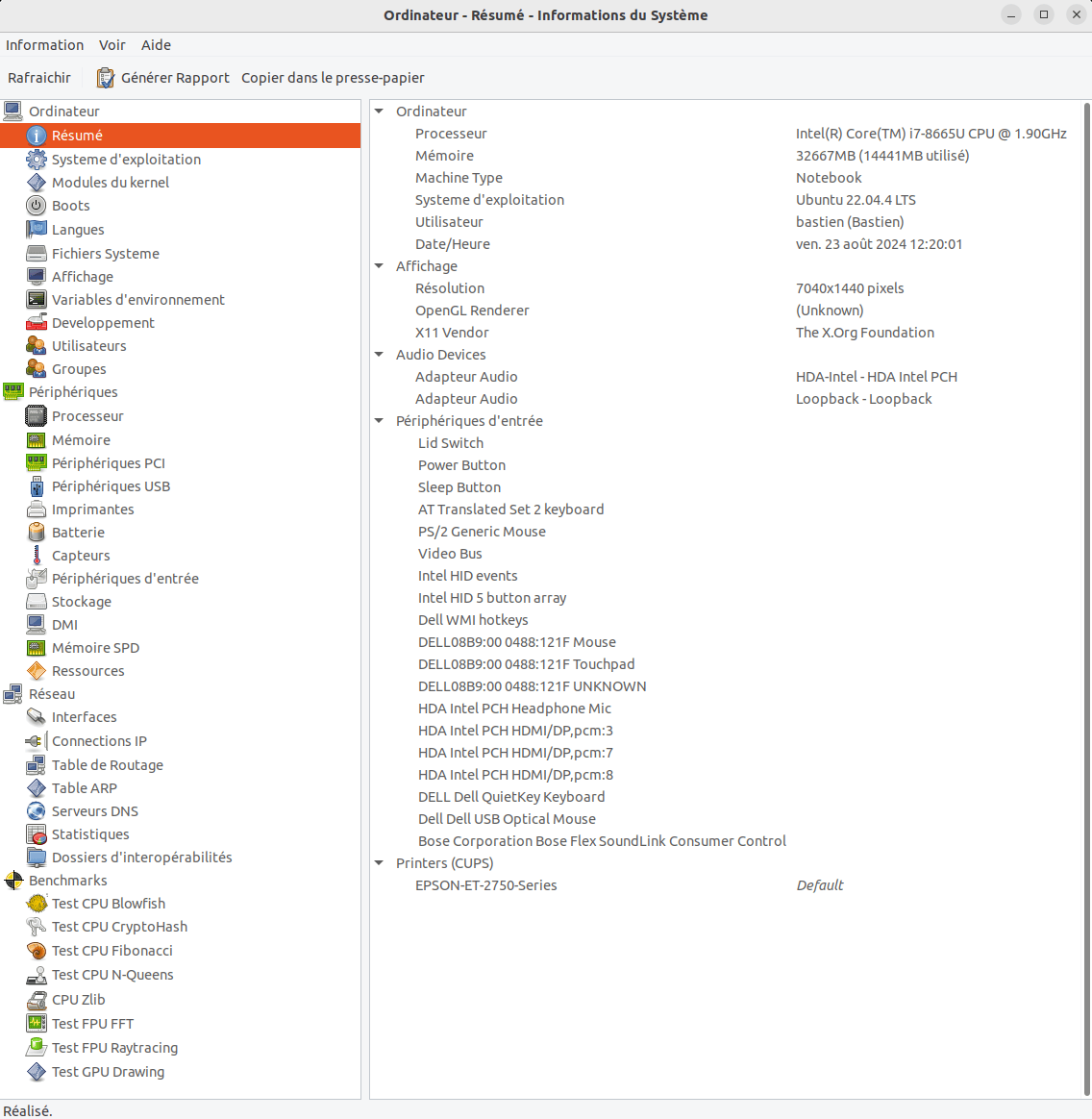
Sur MacOS, l’application graphique s’appelle Informations système (ou System information) vous pouvez la trouver dans le menu des applications ou en maintenant la touche Option enfoncée, puis en choisissant le menu Apple > Informations système.
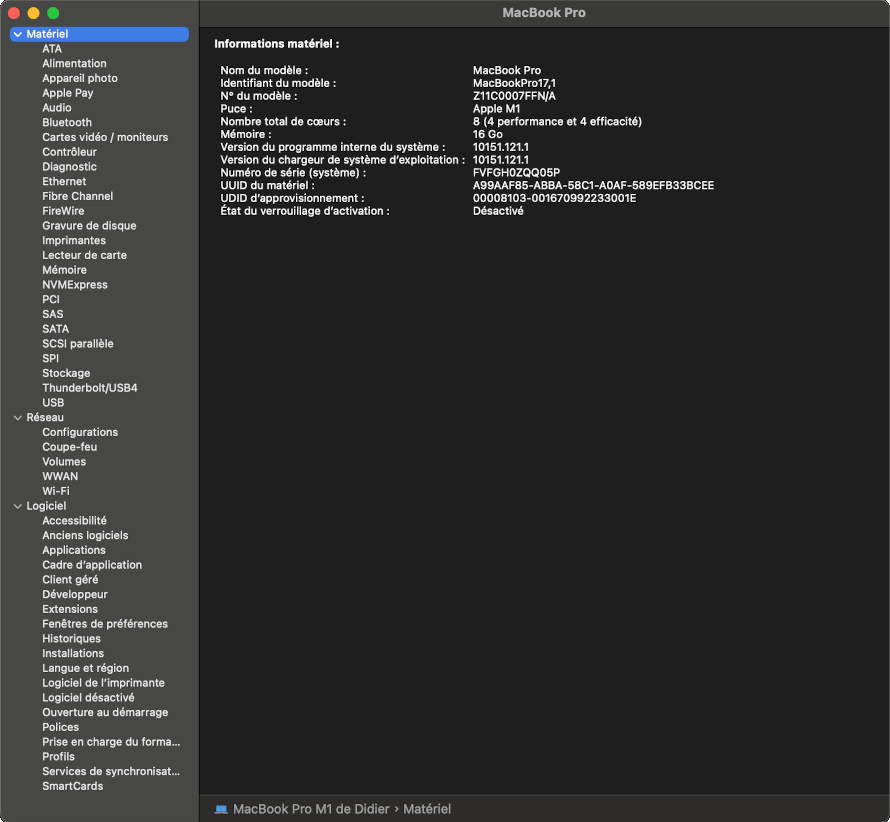
Si vous souhaitez uniquement afficher les informations sur le disque, vous pouvez aussi accéder à Utilitaire de disque (ou Disk Utility).
Répondez aux questions suivantes :
-
Vérifiez que toutes les informations précédentes que vous avez recueillies sur votre ordinateur sont les mêmes que celles présentées dans l’interface graphique.
-
Optionnel – N’hésitez pas à explorer et découvrir d’autres informations sur votre matériel : vos adaptateurs réseau, carte graphique, etc.
Les composants logiciels
Vérifions maintenant les détails de l’OS en utilisant une interface graphique :
Sous Windows, vous pouvez accéder à la section À propos (ou About) soit en la recherchant dans le menu démarrer, soit en cliquant droit sur l’icône du menu démarrer et en cherchant system.
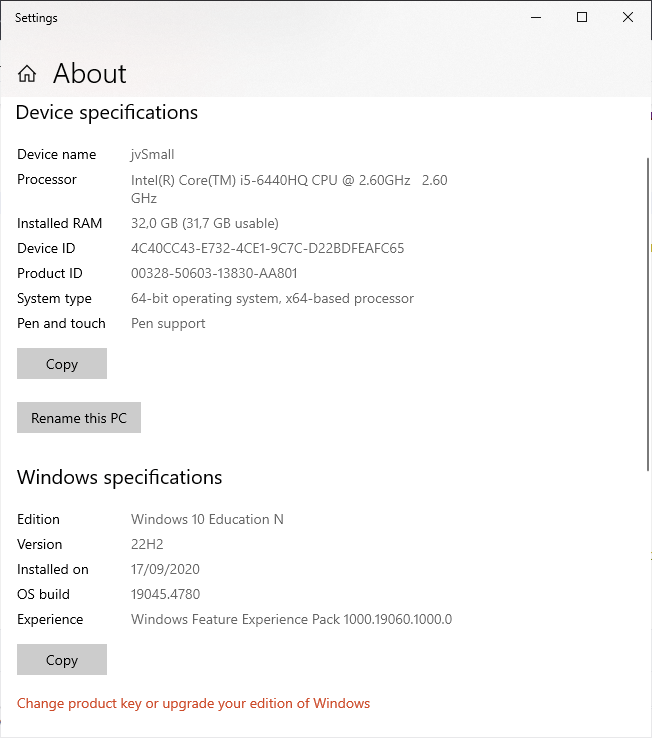
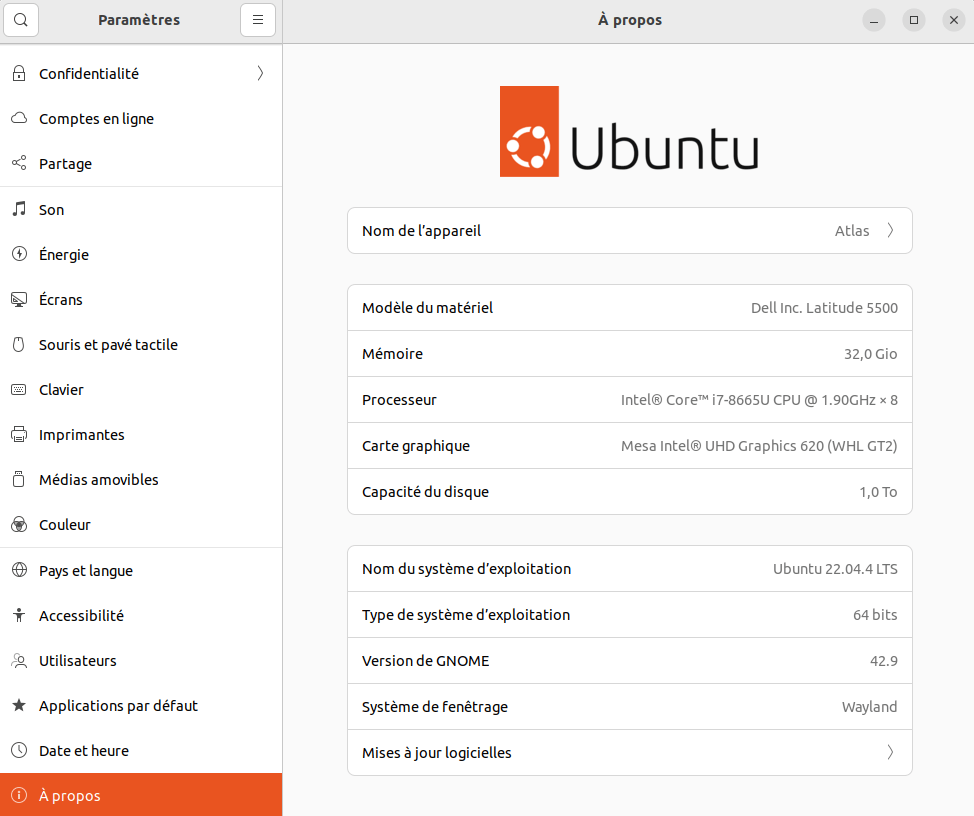
Depuis le menu en haut à droite sur Ubuntu, vous pouvez trouver un panneau paramètres, et en bas de ce panneau vous trouverez l’onglet à propos comme montré ci-dessous.
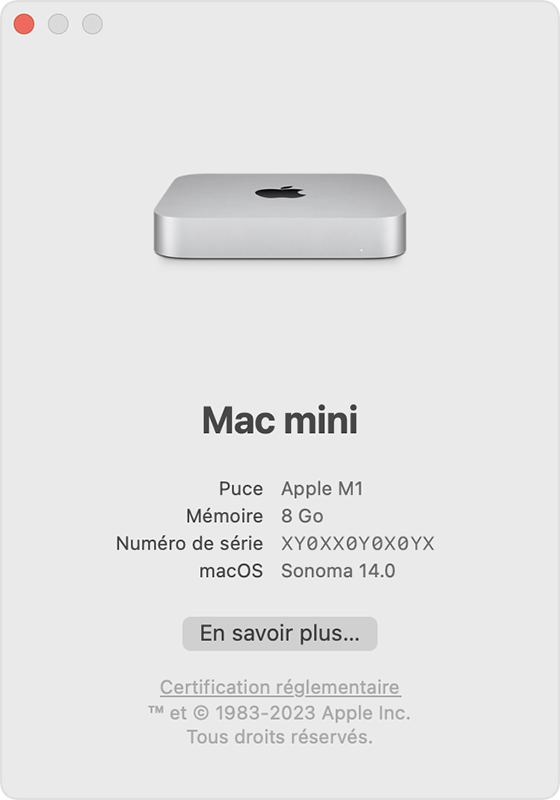
Depuis le menu Apple dans le coin supérieur gauche de l’écran, choisissez À propos de ce Mac.
Vous pouvez aussi vérifier les processus en cours :
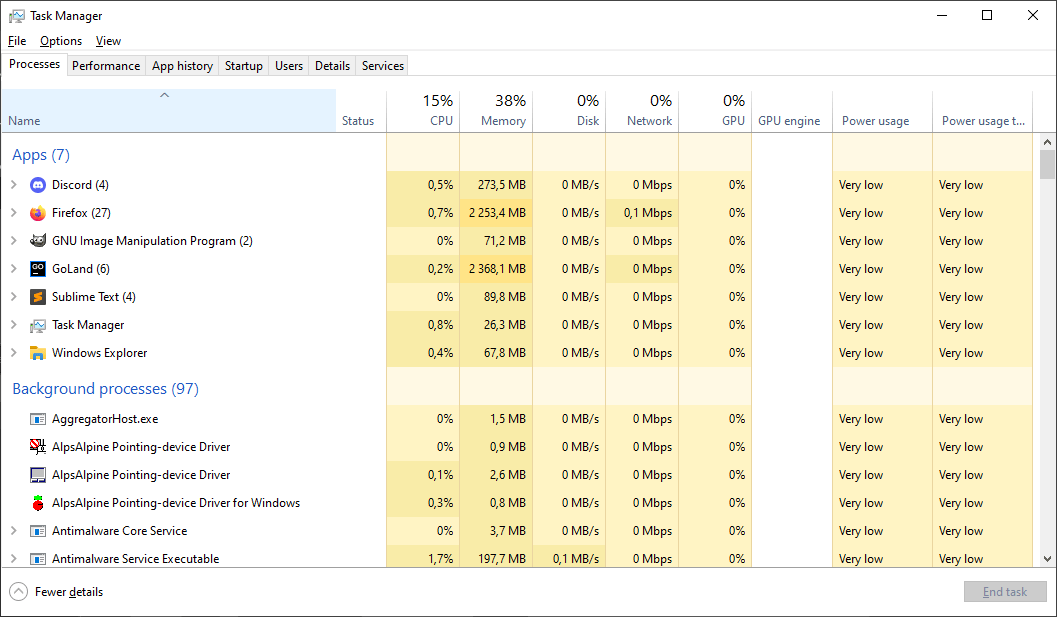
Sous Windows, vous pouvez accéder au Gestionnaire des tâches (ou Task Manager) soit en le recherchant dans le menu démarrer, en cliquant droit sur l’icône du menu démarrer ou avec le raccourci clavier ctrl + shift + esc.
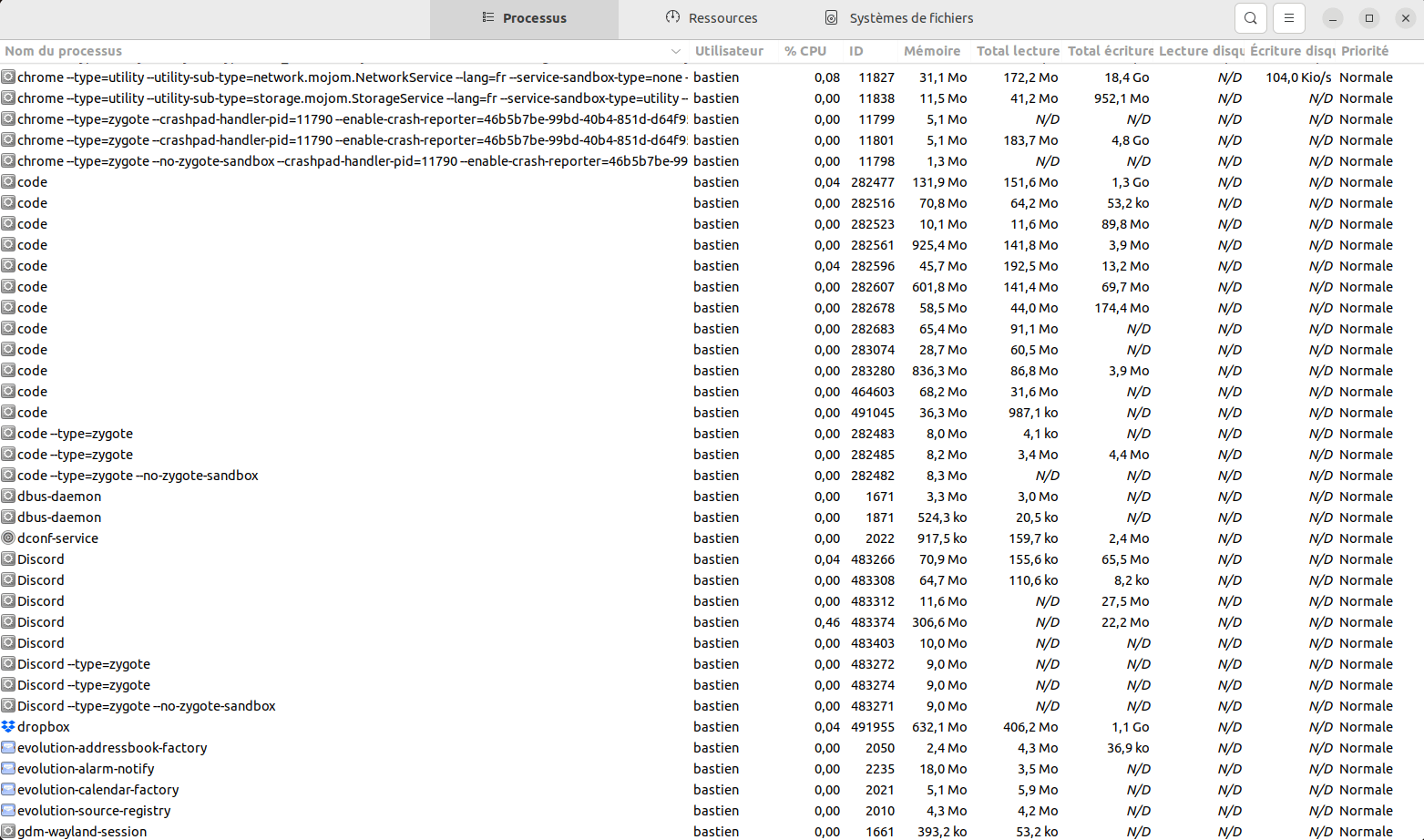
Sous Ubuntu, l’application graphique pour obtenir les processus en cours s’appelle souvent Moniteur système.
Sur MacOS, l’application graphique s’appelle Moniteur d'activité (ou Activity Monitor) vous pouvez la trouver dans le menu des applications.
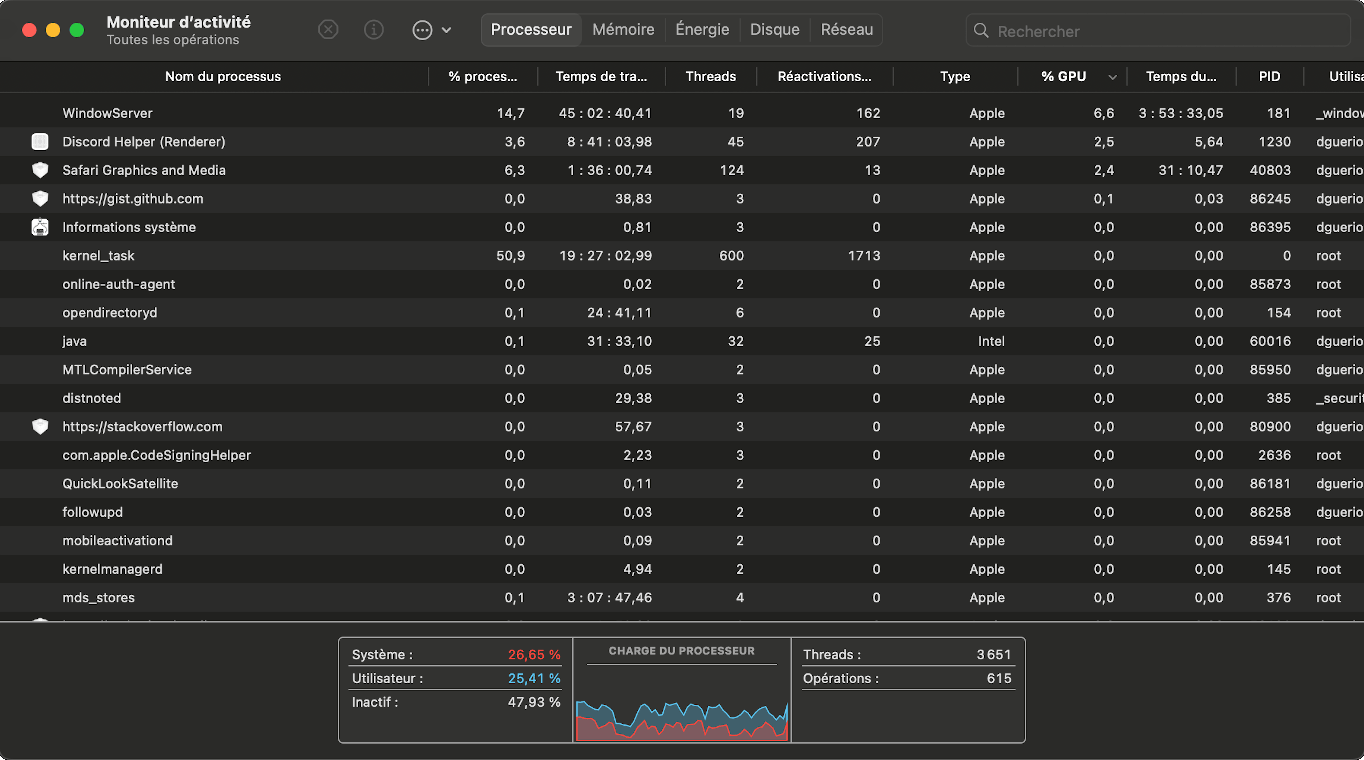
Répondez aux questions suivantes :
-
Les processus en cours sont-ils les mêmes que ceux que vous avez trouvés avec la CLI ?
-
Lancez une application simple (comme un éditeur de texte), la voyez-vous dans la liste des processus ?
-
Optionnel – Vous pouvez arrêter un processus depuis cette interface (Attention à sélectionner le bon processus et pas un autre, on utilise généralement cette possibilité lorsqu’un programme ne répond plus).
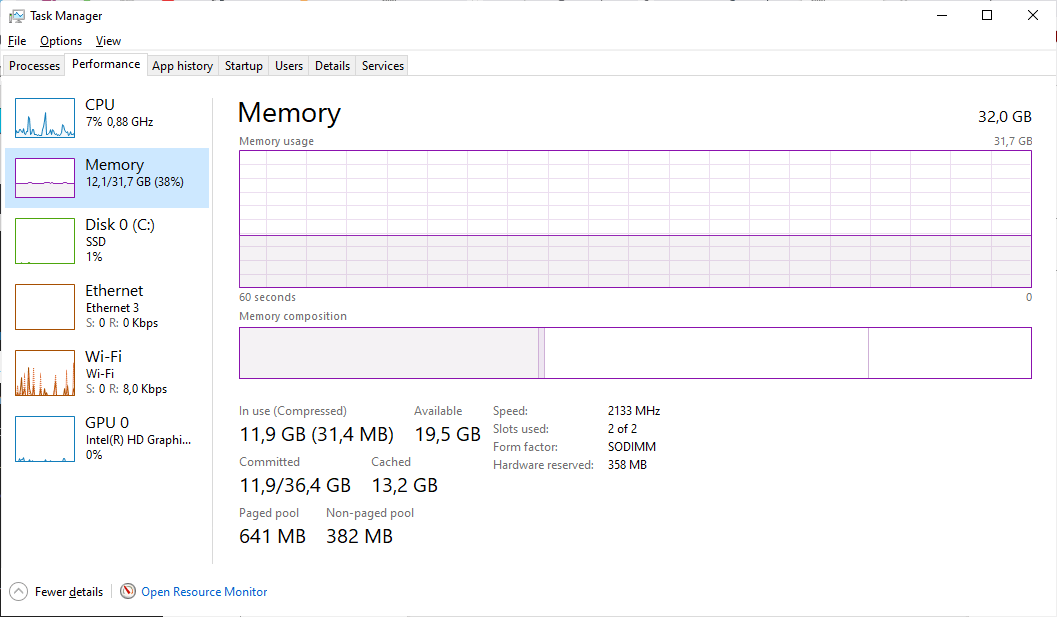
Maintenant, trouvons les ressources disponibles :
Dans le Gestionnaire des tâches (ou Task Manager), il y a un onglet appelé Performances où vous pouvez trouver l’utilisation du CPU, de la mémoire, du disque et bien plus.
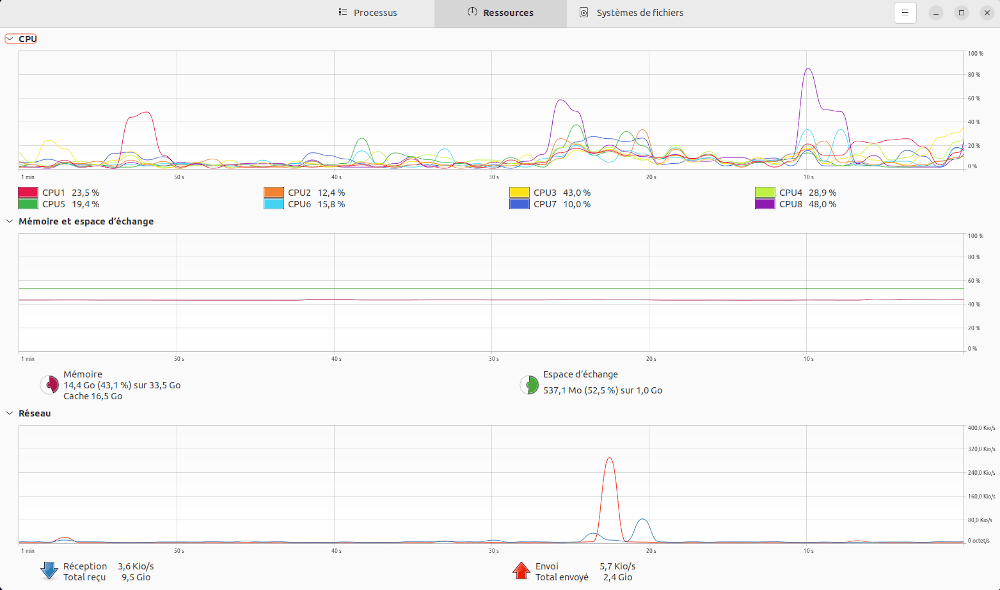
Dans le Moniteur système, sous l’onglet Ressources vous pouvez trouver l’utilisation du CPU, de la mémoire, du disque et bien plus.
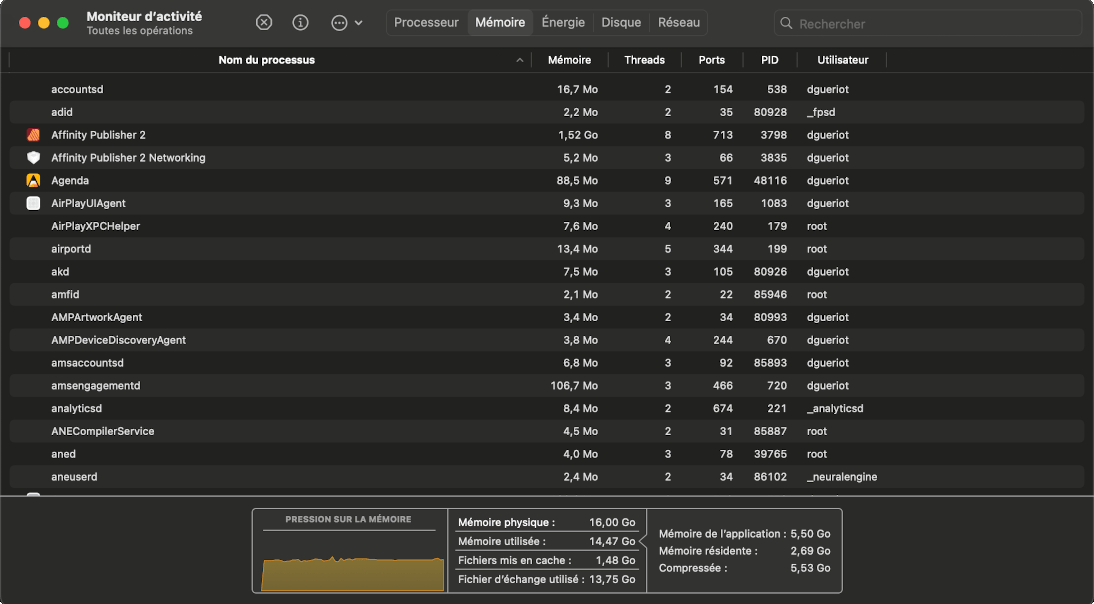
Sur MacOS, le Moniteur d'activité (ou Activity Monitor) peut aussi afficher l’utilisation du CPU, de la mémoire et du disque.
Explorez votre système de fichiers
Vous avez découvert dans le cours le système de fichiers ce qu’est un système de fichiers, comment il organise vos données, et les différences entre Windows, Linux et MacOS. Mettons maintenant ces notions en pratique sur votre propre ordinateur.
Identifiez votre système de fichiers
D’après le cours, quel devrait être le nom du système de fichiers utilisé sur votre propre ordinateur ? (FAT32, NTFS, ext4, APFS, …)
Explorez votre disque avec l’explorateur de fichiers
Ouvrez l’application “Explorateur de fichiers” (Windows), “Fichiers”/Nautilus (Linux) ou “Finder” (MacOS) de votre système. Gardez à l’esprit que ce n’est qu’une application parmi d’autres permettant de naviguer dans la hiérarchie de fichiers gérée par votre système d’exploitation.
- Vérifiez d’abord votre position actuelle dans cette hiérarchie, et repérez comment afficher cette information.
- Puis essayez de naviguer vers le haut, vers le bas, latéralement. Pensez à un arbre, avec des branches, des racines et des feuilles.
- Essayez de revenir à votre tout premier emplacement.
- Vous pouvez aussi jeter un œil aux options de configuration de cette application (par exemple, afficher les fichiers cachés), cela peut vous donner des idées. Soyez curieux(se).
Au cours de votre exploration, essayez d’identifier les différentes catégories de fichiers rencontrées : ressources système, applications, bibliothèques, données utilisateur.
Repérez les répertoires clés de votre hiérarchie
Le système est organisé en plusieurs arbres de fichiers, chacun commençant par une lettre majuscule (probablement C: sur votre système, pour des raisons historiques liées aux premiers lecteurs de disquettes).
Dossiers clés :
C:\Windows– Ressources pour le système Windows lui-même (System,System32,SysWOW64, …). Il est parfois caché par les applications, “pour améliorer l’expérience utilisateur”.C:\Program FilesetC:\Program Files (x86)– Emplacement par défaut pour les applications installées (systèmes 64 bits et 32 bits classiques).C:\Users\<nom_utilisateur>– Emplacements dédiés aux fichiers de chaque utilisateur.
Utilisez votre Explorateur de fichiers pour vous rendre dans chacun de ces répertoires et vérifier par vous-même leur contenu.
Le système est organisé en une seule hiérarchie globale (contrairement à Windows), dont la racine s’appelle /, en suivant (plus ou moins) le Filesystem Hierarchy Standard.
Dossiers clés :
/boot– Ressources pour démarrer le système (chargeur de démarrage, noyau, …)./etc– Fichiers de configuration système spécifiques à l’hôte./bin,/sbin– Exécutables essentiels pour l’utilisateur, respectivement pour le système./lib– Bibliothèques pour les binaires de/binet/sbin./usr– Hiérarchie secondaire pour les ressources non essentielles (/usr/bin,/usr/sbin,/usr/lib)./dev– Fichiers spéciaux relatifs aux périphériques./home/<nom_utilisateur>– Emplacements dédiés aux fichiers de chaque utilisateur.
Utilisez votre gestionnaire de fichiers pour vous rendre dans chacun de ces répertoires et vérifier par vous-même leur contenu.
Comme Linux, le système est organisé en une seule hiérarchie globale dont la racine s’appelle /, en suivant (plutôt moins que plus) le Filesystem Hierarchy Standard, avec ses propres spécificités.
Dossiers clés :
/System– Ressources pour le système./Applications– Emplacement par défaut pour les applications destinées à tous les utilisateurs./Library– Bibliothèques pour les applications de/Applications./Users/<nom_utilisateur>– Emplacements dédiés aux fichiers de chaque utilisateur (avec leurs propres sous-répertoiresApplicationsetLibrary).
Utilisez Finder pour vous rendre dans chacun de ces répertoires et vérifier par vous-même leur contenu.
Naviguez dans la hiérarchie en ligne de commande
Reprenez le terminal que vous avez ouvert au début de cette activité, et utilisez les commandes de navigation vues dans le cours sur le terminal (cd, ls/dir, pwd, …) pour rejoindre les répertoires clés identifiés ci-dessus.
Testez ensuite votre compréhension des chemins absolus et relatifs : pour chacun des chemins suivants, devinez s’il s’agit d’un chemin absolu ou relatif, puis vérifiez votre réponse en l’utilisant avec la commande cd.
C:\UsersC:\WindowsWindows\System..\..\UsersC:\Windows\.\System
Question bonus – existe-t-il un endroit où . équivaut à .. ?
/home/sbinusr/bin../../sbin/usr/./bin
Question bonus – existe-t-il un endroit où . équivaut à .. ?
/home/sbinusr/bin../../sbin/usr/./bin
Question bonus – existe-t-il un endroit où . équivaut à .. ?
Droits d’accès aux fichiers
Le cours vous a présenté le modèle de droits d’accès de chaque OS. Mettons-le en pratique.
Créez un fichier ou répertoire factice, faites un clic droit dessus, et sélectionnez l’onglet “Sécurité”. Vous obtenez la liste des utilisateurs (ou groupes) et, pour chacun, les actions autorisées ou refusées. Modifiez quelques permissions “Basique” pour un utilisateur, sans toucher à vos fichiers habituels.
Vous pouvez aussi vérifier ou modifier les permissions avec l’outil en ligne de commande icacls.
Créez un fichier factice et affichez ses droits :
Modifiez ses droits avec chmod, en observant le résultat après chaque commande avec ls -l :
D’après la page de manuel (man chmod), quelle est la signification de a dans la dernière commande ?
Enfin, vérifiez que vos fichiers cachés (dont le nom commence par un point) apparaissent bien avec l’option -a de ls :
Créez un fichier factice et affichez ses droits :
Modifiez ses droits avec chmod, en observant le résultat après chaque commande avec ls -l :
D’après la page de manuel (man chmod), quelle est la signification de a dans la dernière commande ?
Enfin, vérifiez que vos fichiers cachés (dont le nom commence par un point) apparaissent bien avec l’option -a de ls :
Où sont stockés vos fichiers téléchargés et vos projets ?
Les applications que vous utilisez lisent et produisent des fichiers, mais savez-vous toujours où ils sont réellement stockés dans votre hiérarchie de fichiers ?
Vos fichiers téléchargés
Téléchargez n’importe quel fichier depuis votre navigateur web (par exemple, 7-zip), sans l’ouvrir directement.
- Depuis votre explorateur de fichiers, retrouvez l’emplacement réel (dans la hiérarchie, pas seulement le raccourci “Téléchargements”) où ce fichier a été enregistré.
- Retrouvez ce même fichier en utilisant votre terminal.
Sécurité
Avant d’exécuter un fichier téléchargé, assurez-vous qu’il provient d’une source fiable : la documentation a-t-elle été lue attentivement ? Est-ce le site officiel de l’application, et non un site tiers qui pourrait y injecter du code supplémentaire ? Un antivirus peut vous aider à élever la confiance, mais la première ligne de défense reste vous-même.
Vos fichiers de code
Vous avez peut-être déjà ouvert un IDE (par exemple Visual Studio Code, voir la session 2). Retrouvez, à la fois avec votre explorateur de fichiers et avec votre terminal, l’emplacement réel où sont stockés vos fichiers de code.
Organisez votre espace de travail
Vous ne rangez probablement pas vos pantalons, chaussettes et manteaux dans le même tiroir : organisez de même vos fichiers numériques.
Plutôt que de tout stocker à plat dans “Documents” avec des noms peu explicites comme “exercice” ou “projet” (de quoi ?), créez des sous-répertoires correspondant à vos disciplines, sessions ou activités.
Créez dès maintenant des sous-répertoires pour organiser les fichiers déjà produits lors des sessions précédentes, avec des noms qui ont du sens pour vous, et déplacez-y ces fichiers. Vous pourrez toujours réorganiser plus tard si vous changez de stratégie : soyez simplement cohérent.
Gérez des archives
Une archive est un fichier unique regroupant plusieurs fichiers, utile pour distribuer un projet ou faire une sauvegarde. Le monde Unix privilégie traditionnellement le format tar (souvent combiné à une compression : .tar.gz, .tar.bz2, …), tandis que le monde Windows privilégie .zip ou .7z.
Extraire une archive
C’est typiquement l’opération que vous effectuez pour récupérer les fichiers fournis par les enseignant(e)s pour une séance de travaux pratiques.
Téléchargez archive_tuto.zip ou archive_tuto.tar.bz2, sans les ouvrir directement : enregistrez-les d’abord dans votre espace de travail.
Avant d’extraire, listez le contenu de l’archive avec votre gestionnaire d’archives (ou en ligne de commande) pour vérifier son organisation : le contenu est-il placé à la racine de l’archive, ou dans un sous-répertoire dédié ? Cela déterminera si vous devez préparer vous-même un sous-répertoire d’extraction.
Créer une archive
C’est typiquement l’opération que vous effectuerez pour rendre votre travail à vos enseignant(e)s.
Créez un sous-répertoire (par exemple my_homework) contenant quelques fichiers factices, revenez dans le répertoire parent, puis créez une archive de ce répertoire :
Utilisez votre gestionnaire d’archives (souvent intégré à l’explorateur de fichiers via un clic droit sur le répertoire) pour créer l’archive.
Vérifiez le contenu de l’archive créée (via la liste) pour être sûr de n’avoir oublié aucun fichier.
Gardez toujours votre système et vos applications à jour
Comme nous l’avons vu, votre ordinateur exécute de nombreux processus différents, que ce soit des applications que vous utilisez ou des services qui effectuent diverses tâches en arrière-plan. Il existe un type spécifique d’applications que nous n’avons pas encore abordé, à savoir les logiciels malveillants.
Les logiciels malveillants, ou malware, sont conçus pour nuire, exploiter ou compromettre autrement un système informatique ou un réseau. Les objectifs principaux des malwares incluent le vol d’informations sensibles (ex. mots de passe, données financières), la perturbation des opérations (ex. provoquer des plantages système, supprimer des fichiers), l’accès non autorisé aux systèmes, et l’utilisation d’appareils compromis pour des activités illégales (ex. envoyer du spam, lancer des attaques sur d’autres systèmes).
Ils peuvent provenir de diverses sources : applications téléchargées depuis des sources non fiables (pensez aux jeux piratés), un lien frauduleux, ou une macro dans un document Word reçu par mail par exemple. Voici une liste de bonnes pratiques de sécurité que vous devriez suivre afin de garder votre ordinateur relativement sûr (malheureusement, il ne peut jamais être sécurisé à 100%).
Important
Voici quelques remarques importantes pour conclure :
-
Vous devez toujours garder votre système à jour et surtout installer tous les correctifs de sécurité automatiquement. De nos jours, avec la démocratisation des SSD, un système peut installer ses mises à jour et redémarrer en quelques minutes voire secondes.
-
Téléchargez toujours les applications depuis des sources fiables (le site officiel ou le gestionnaire de paquets de votre OS préféré).
-
Mettez toujours à jour ces applications ou au moins installez leurs correctifs de sécurité.
-
Soyez toujours prudent(e) avant de cliquer sur un lien ou d’ouvrir un document. Désactivez l’exécution des macros/javascript par défaut dans les traitements de texte ou les lecteurs PDF.
-
Surveillez votre système (utilisez la ligne de commande ou l’interface graphique pour rechercher des processus inconnus et consulter les fichiers journaux).
-
Sauvegardez votre travail (sur une clé USB ou dans le cloud). Vous allez perdre vos fichiers, soit en les supprimant par erreur, en étant victime d’un ransomware, ou simplement parce que votre disque dur ou d’autres parties de votre ordinateur tombent en panne. La question n’est pas si, mais quand !
Pour aller plus loin
Utiliser Linux avec Windows
Comme mentionné ci-dessus, vous aurez probablement besoin d’utiliser Linux à un moment donné durant votre cursus à l’IMT Atlantique, il peut donc être utile d’apprendre les commandes de base dès que possible. Pendant longtemps, cela signifiait devoir installer complètement une distribution Linux sur votre ordinateur en remplaçant Windows ou en l’installant en dual boot. Vous deviez alors redémarrer votre ordinateur pour choisir entre les deux OS, ce qui signifiait que vous ne pouviez pas les faire tourner en même temps.
Cependant, depuis 2016, il est possible d’exécuter un environnement Linux sur Windows en utilisant Windows Subsystem for Linux (WSL). Bien que limité au début, il utilise maintenant un vrai Kernel Linux, et il peut même exécuter des applications GUI Linux dans les versions plus récentes.
Nous vous encourageons fortement donc à l’installer et à l’utiliser. Vous pouvez trouver toute la procédure d’installation sur le site officiel de Microsoft.
Information
Voici quelques points qui peuvent vous arriver lors de l’installation :
-
Vous pouvez obtenir une erreur Please enable the Virtual Machine Platform Windows feature and ensure virtualization is enabled in the BIOS. Si c’est le cas, regardez cette vidéo pour une solution !
-
Lors de l’installation de Linux, il vous sera demandé de créer un utilisateur. Ce sera votre identité lorsque vous interagirez avec le système Linux. Sur Linux, les noms d’utilisateur doivent être en minuscules, sans espaces ni caractères spéciaux.
Lorsque WSL et le système Linux sont installés, vous aurez accès à un prompt commençant par #. Cela correspond à un prompt root (administrateur).
À ce stade, vous pouvez déjà utiliser votre système Linux en tapant des commandes. Cependant, vous pouvez vouloir une interface graphique, qui est plus conviviale qu’un terminal. Pour cela, vous pouvez suivre ce tutoriel.
Utilisation avancée du terminal
Le terminal offre bien plus que l’exécution de commandes une à une : il permet aussi de rediriger leurs résultats et d’utiliser des variables.
Rediriger la sortie d’une commande
Par défaut, le résultat d’une commande s’affiche dans la console. Vous pouvez le rediriger ailleurs :
-
>– redirige la sortie vers un fichier, en écrasant son contenu existant : -
>>– fait la même chose, mais en ajoutant à la fin du fichier existant plutôt qu’en l’écrasant : -
|(pipe) – redirige la sortie d’une commande vers l’entrée d’une autre, comme s’il y avait un tuyau entre les deux :
Testez ces trois redirections avec la commande tree (ou une autre commande qui affiche du texte dans la console, comme ls /usr/bin), puis affichez le contenu du fichier obtenu avec more fichier.txt (Windows) ou cat fichier.txt / less fichier.txt (Linux/MacOS). Pensez à supprimer ce fichier une fois l’exercice terminé.
Les variables d’environnement
Le terminal est en réalité un petit langage de script, avec ses propres variables. Ces variables ont un impact supplémentaire : elles sont visibles par les commandes lancées depuis ce même terminal, on les appelle donc aussi variables d’environnement.
Portée des variables
Les variables ainsi créées sont connues dans le terminal en cours (et ses sous-commandes), mais disparaissent lorsque vous le fermez et sont inconnues des autres terminaux ouverts par ailleurs.
Créez un environnement virtuel Python comme décrit dans la fiche Installer des bibliothèques avec pip et venv de la séance 2 (répertoire env1 par exemple), entrez dans son répertoire, et affichez (sans l’exécuter) le contenu du script d’activation (bin/activate sous Linux/MacOS, Scripts\activate.bat ou Scripts\Activate.ps1 sous Windows). Vous y reconnaîtrez des déclarations de variables : c’est ainsi que ce script configure votre terminal pour utiliser l’interpréteur et les paquets de l’environnement virtuel.
Pour aller encore plus loin
Si vous souhaitez améliorer vos compétences en ligne de commande et impressionner vos camarades en ne touchant plus jamais à une souris, vous pouvez suivre les liens ci-dessous.
-
Cours complet sur les commandes shell.
-
Apprenez à écrire des scripts Shell pour automatiser vos tâches.
-
Installez et jouez à GameShell.
Un petit jeu pour apprendre à utiliser le terminal Linux de manière interactive. C’est amusant ! Les utilisateurs Windows peuvent l’installer dans WSL.
-
Un site web qui propose un terminal (très réaliste) avec des exercices progressifs.