Git : gestion de versions
Temps de lecture15 minEn bref
Résumé de l’article
Git enregistre l’histoire d’un projet sous forme de versions successives, appelées commits, et permet à plusieurs personnes de travailler sur les mêmes fichiers sans se marcher dessus. Cet article présente les quatre zones qu’il faut avoir en tête – répertoire de travail, index, dépôt local, dépôt distant – puis les commandes qui font passer votre travail d’une zone à la suivante.
La dernière partie traite des conflits : ce qui les provoque, ce que Git affiche, et ce que vous avez à faire. Un conflit n’est pas une panne, c’est le moment où Git vous demande une décision qu’il ne peut pas prendre à votre place.
Points clés à retenir
- Un commit est une version locale. Rien n’est envoyé sur le serveur avant un
push, et rien n’est enregistré avant uncommit. - L’index (staging) est une étape volontaire :
git addsert à choisir ce qui entrera dans la prochaine version, fichier par fichier. git statusrépond à presque toutes les questions. Prenez le réflexe de le taper avant et après chaque commande.pullavant depush. Plus vous récupérez souvent le travail des autres, moins les divergences à résoudre sont grosses.- Les conflits se résolvent toujours en local, puis se propagent par un
add,commit,pushordinaire.
Contenu de l’article
Ce que Git gère, et ce que GitLab ajoute
Git est un système de contrôle de version distribué gratuit et open source conçu pour gérer tout, des petits aux très grands projets, avec rapidité et efficacité.
(source : git-scm.com)
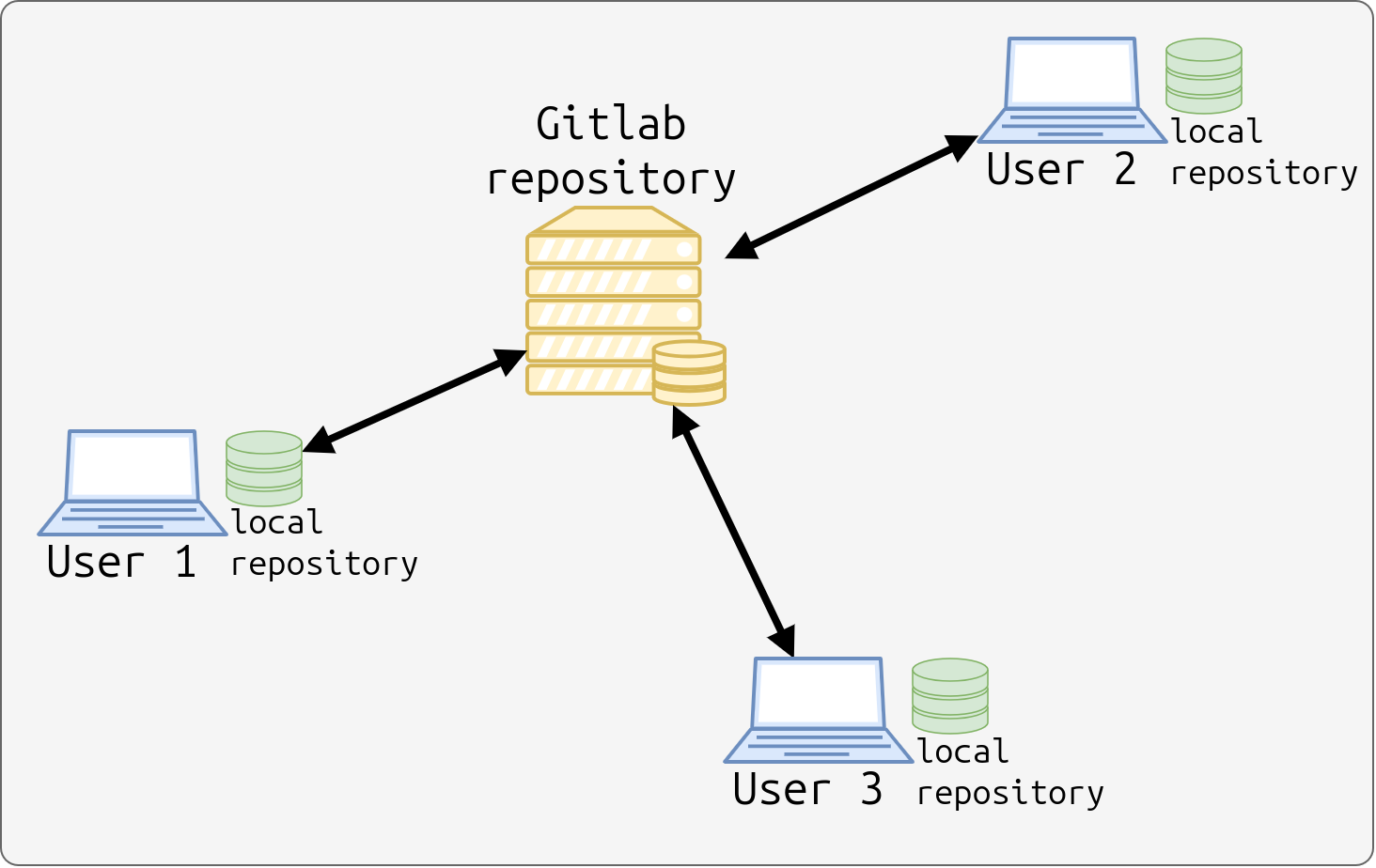
L’objectif de l’utilisation de Git avec une plateforme de développement collaboratif comme GitLab est de permettre à différentes personnes de travailler sur un projet commun (partage), et de s’assurer que tout le travail précédent reste disponible à tout moment (versionnage).
Avec Git, les fichiers sont organisés en dépôts (repositories). On crée un dépôt Git sur la plateforme pour héberger les fichiers d’un projet, et chaque contributeur(rice) du projet dispose d’un dépôt local qui est une copie de ce dépôt distant.
Information
Git fonctionne parfaitement sans aucun serveur : un dépôt purement local vous donne déjà tout l’historique et toutes les versions. GitLab n’ajoute que le partage entre plusieurs machines et plusieurs personnes, plus une interface web. Les deux sont des logiciels distincts, à ne pas confondre.
Les quatre zones
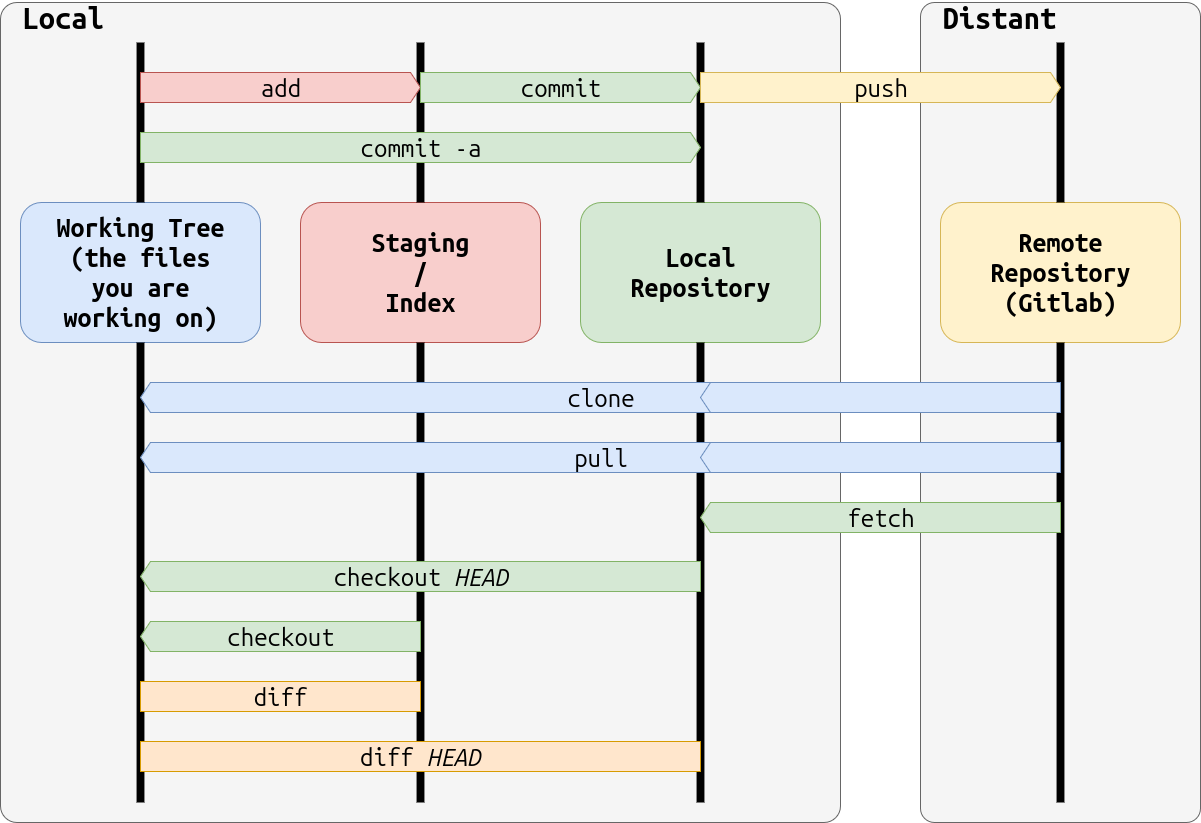
- Le répertoire de travail (working tree) est le dossier local contenant les fichiers sur lesquels vous travaillez : codes sources, documentation, images…
- L’index (staging) contient les modifications que vous avez choisi de faire entrer dans la prochaine version.
- Le dépôt local contient toutes les versions déjà enregistrées. Chaque version est un commit.
- Le dépôt distant est un autre dépôt Git, souvent hébergé sur une plateforme web dédiée (GitLab, GitHub…). C’est lui que partagent toutes les personnes travaillant sur le projet.
Comprendre ces quatre zones, c’est comprendre Git : chaque commande ne fait que déplacer du contenu de l’une vers la suivante.
Le déroulé le plus simple
-
Créer un projet dans GitLab ; un dépôt Git distant est créé au passage.
-
Cloner (
clone) ce dépôt distant sur votre ordinateur.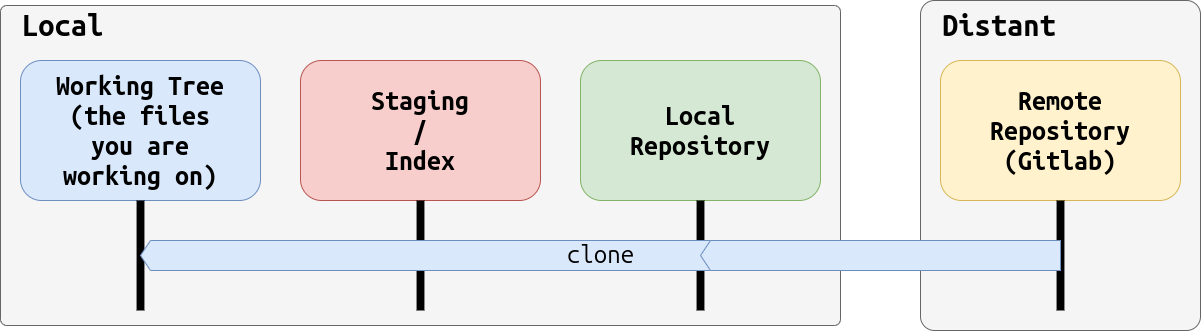
-
Les autres membres du projet clonent également le dépôt pour travailler en parallèle.
-
Indiquer à Git le travail local à retenir (
add) : les fichiers concernés entrent dans l’index.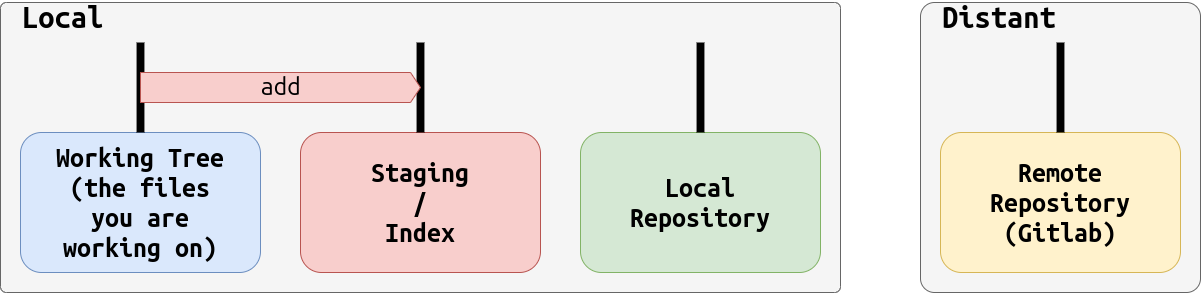
-
Créer une version locale (
commit) accompagnée d’un message décrivant le changement.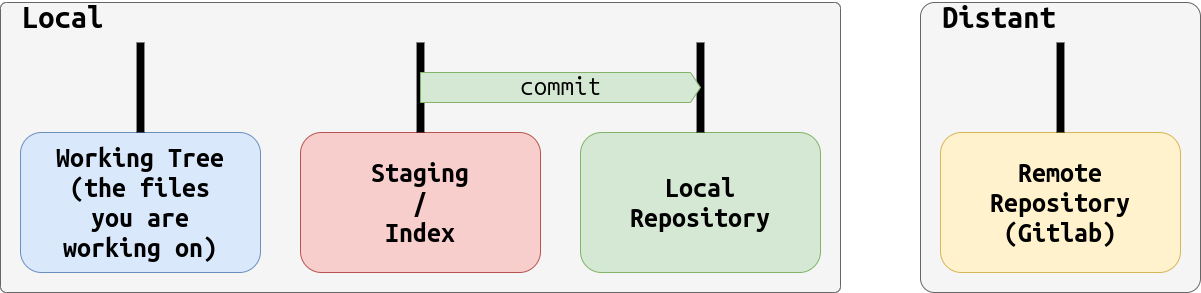
-
Envoyer cette version vers le dépôt distant (
push).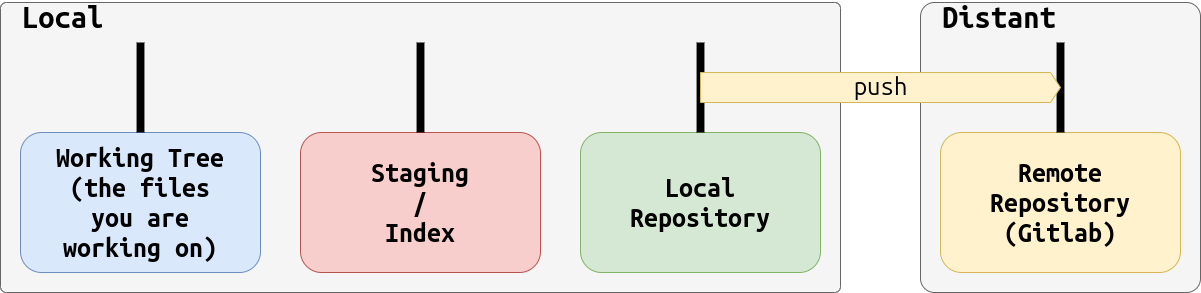
-
Les autres récupèrent ces modifications (
pull) pour mettre à jour leur dépôt local.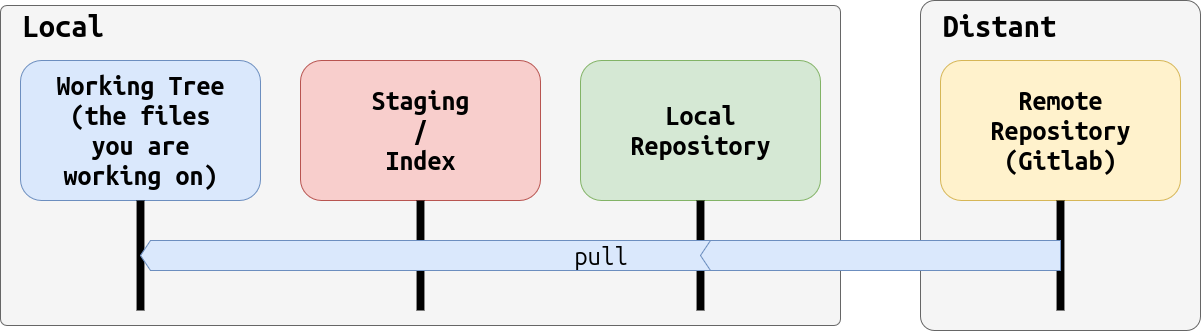
-
Résoudre localement les conflits lorsque deux personnes ont fait des modifications incompatibles.
Cloner un dépôt distant existant
Documentation détaillée : git-scm.com/docs/git-clone.
Créer un dépôt local et l’associer à un dépôt distant
Vous pouvez créer un dépôt Git n’importe où sur votre ordinateur, sauf à l’intérieur d’un dépôt existant :
Un dépôt créé de cette façon n’a encore aucun dépôt distant. Pour lui en associer un, puis vérifier la liste des dépôts distants connus :
Par convention, origin est le nom donné au dépôt distant principal. Un dépôt local peut être associé à plusieurs dépôts distants. Documentation détaillée : git-scm.com/docs/git-init et git-scm.com/docs/git-remote.
Connaître l’état de son dépôt
Cette commande vous dit, en une fois : sur quelle branche vous êtes, quels fichiers sont modifiés mais pas encore dans l’index, quels fichiers sont dans l’index, quels fichiers Git ignore, et si votre dépôt local est en avance ou en retard sur le distant. Elle propose en général la commande suivante à taper. Documentation détaillée : git-scm.com/docs/git-status.
Ajouter des modifications à l’index
La forme git add . ajoute tout ce qui a changé dans le dossier courant et ses sous-dossiers. Elle est pratique mais aveugle : relisez git status avant de l’utiliser. Documentation détaillée : git-scm.com/docs/git-add.
Créer une version avec un message
Important
Le message de commit est important : il doit indiquer, de manière claire et concise, ce que ce commit change dans le projet. « Modifications » ou « fix » n’apprennent rien à personne, vous compris dans trois semaines.
Documentation détaillée : git-scm.com/docs/git-commit.
Envoyer ses versions vers le dépôt distant
| Paramètre | Description |
|---|---|
origin |
le dépôt distant, dont la liste est visible avec git remote -v. |
main |
le nom de la branche à envoyer. main est le nom par défaut de la branche créée avec un projet GitLab. |
Documentation détaillée : git-scm.com/docs/git-push.
Récupérer le travail des autres
Si quelqu’un a poussé des modifications sur le dépôt distant, il faut les récupérer avant de pouvoir envoyer les vôtres. Deux façons de faire :
fetchmet à jour votre dépôt local, mais pas vos fichiers. Il faut ensuite unmergepour mettre le répertoire de travail à jour.pullfait les deux d’un coup. C’est plus court, et c’est là que les conflits apparaissent.
Important
Deux réflexes qui évitent la majorité des ennuis :
pull(oufetch+merge) avant de modifier quoi que ce soit, et avant unpush;commitavant unpull, pour que votre travail soit enregistré avant toute fusion.
Documentation détaillée : git-fetch, git-merge, git-pull.
Ce que Git ne versionne pas
Un dépôt ne doit contenir que ce qui est nécessaire pour reconstruire le projet : votre code, vos données d’exemple, votre documentation. Tout ce qui se régénère automatiquement – un environnement virtuel .venv, des fichiers compilés, des caches – n’a rien à y faire : c’est volumineux, propre à votre machine, et cela provoque des conflits inextricables.
C’est le rôle du fichier .gitignore, placé à la racine du dépôt : il liste des motifs de fichiers que Git ignorera complètement. Ils n’apparaîtront ni dans git status, ni dans un git add ..
uv init crée ce fichier pour vous, avec les bonnes valeurs pour un projet Python. Vous verrez en activité pratique que c’est exactement ce qui vous évite d’envoyer votre environnement virtuel sur le serveur.
En cas de conflits
Les divergences entre dépôt local et dépôt distant sont gérées par l’action merge. Commençons par le cas simple : votre commit est en retard sur le dernier commit distant, mais aucune ligne n’est touchée deux fois. Le pull fusionne alors les deux histoires tout seul, et vous pouvez pousser. Le merge est transparent, Git le fait pour vous.
Parfois, le conflit est dans le code lui-même : deux personnes ont modifié les mêmes lignes du même fichier. Voici ce que Git affiche lorsque vous tentez de pousser dans cette situation :
Puis, au pull, Git vous demande comment réconcilier les deux histoires :
La plupart du temps, et pour cette séance, la réponse est de fusionner (merge). S’il n’y a pas de conflit ligne à ligne, Git s’en sort seul :
S’il y a un vrai conflit, il vous le dit et s’arrête :
Git insère alors dans le fichier des marqueurs délimitant les deux versions concurrentes :
À vous de choisir : gardez l’une, l’autre, ou écrivez une troisième version, puis supprimez les marqueurs. Git ne peut pas décider à votre place, mais il vous montre précisément où trancher – et Visual Studio Code propose pour cela un éditeur de fusion côte à côte.
Information
Tous les conflits se résolvent localement. Git vous impose de synchroniser l’historique de votre dépôt local avec celui du distant avant d’accepter un push.
Une fois les conflits résolus, un add, commit et push ordinaire termine le travail.
Documentation détaillée : git-scm.com/docs/git-merge.
Pour aller plus loin
Éviter les conflits plutôt que les résoudre
Deux habitudes réduisent énormément le nombre de conflits :
pullsouvent,pushsouvent. Plus vous synchronisez, moins votre histoire locale diverge, et plus les fusions sont petites.- Parlez-vous. Mieux les tâches sont réparties – « toi le menu, moi les opérations » –, moins vous éditez les mêmes lignes en même temps. La plupart des conflits sont un problème d’organisation avant d’être un problème d’outil.
Retrouver qui a écrit quoi
git log déroule l’historique, et git blame indique pour chaque ligne d’un fichier le commit, l’auteur(e) et la date de sa dernière modification :
C’est précieux en phase de débogage : vous voulez savoir quand une ligne est apparue, et avec quel message elle a été justifiée.
Le livre de référence
Le livre Pro Git est disponible gratuitement et en français. Les chapitres 2 et 3 couvrent tout ce qui précède, avec beaucoup plus de détails et les cas particuliers.